Ez
a program lehetővé teszi több műhold automatizált követését.
A NORAD
által megfigyelt műholdak listájából kiválaszthatunk 20 maximum
kedvencet, amit aztán a program a lenyugvásuk sorrendjében sorba
rendez. A műholdak aztán ennek a sorrendnek az alapján vannak követve.
Amikor az éppen követett műhold lenyugszik, akkor a program átáll
a következő műhold követésére.
Leírás:
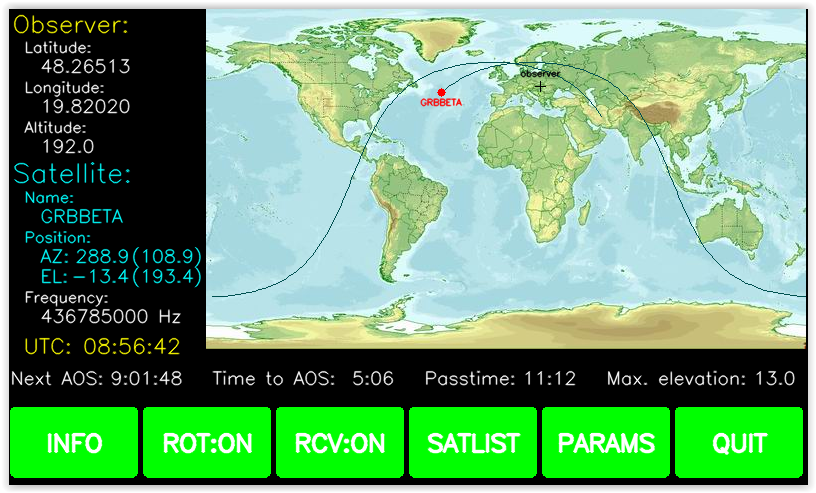
A program elindítása után a fenti ábra fogad. Baloldalon felül találhatóak a megfigyelő koordinátái. Ha rákattintunk a "Latitude", "Longitude" vagy "Altitude" mezőre, akkor egy szöveges beviteli ablak nyílik meg, ahol megadhatjuk a saját koordinátáinkat és tengerszint fölötti magasságunkat. A térképre kattintva négy különböző térkép közül választhatjuk ki a számunkra legszimpatikusabbat. A Satellite mező színe fehér, ha a műhold a horizont alatt van, sárga, ha a horizont fölött. Ha a "flip" funkció engedélyezve van (MAX. ELE: 180) és a műhold pályája megköveteli ennek a funkciónak az alkalmazását, akkor ennek a mezőnek a színe ciánra vált. Ilyenkor az első szám a műhold, míg a második az antenna irányát mutatja.
INFO - Erre a gombra kattintva a következő képernyő jelenik meg:
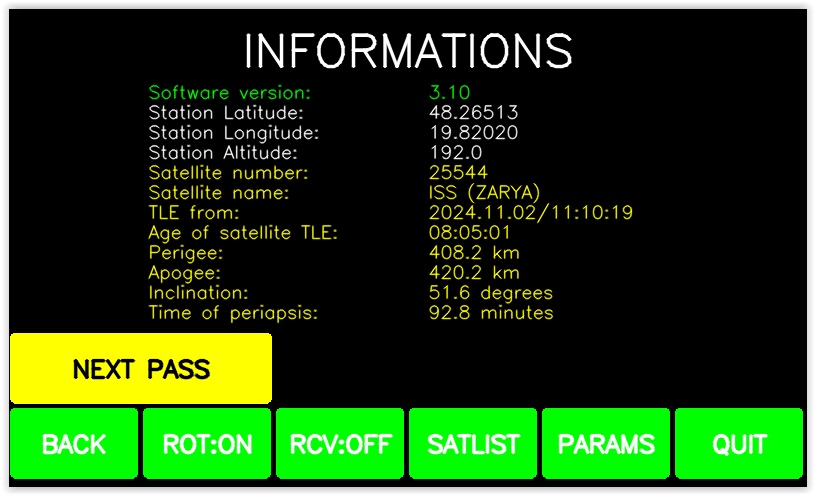
Itt láthatjuk a megfigyelő koordinátáit, valamint az éppen aktuális műholdra vonatkozó adatokat (NORAD azonosító szám, név, mikor volt utoljára frissítve a műhold adatbázis, milyen idősek ennek a konkrét műholdnak a pályaadatai, földközel pont, földtávol pont, a pálya hajlásszöge, valamint egy pálya megtételének ideje. Ha a NEXT PASS gombra kattintunk, akkor a következő oldalt láthatjuk:
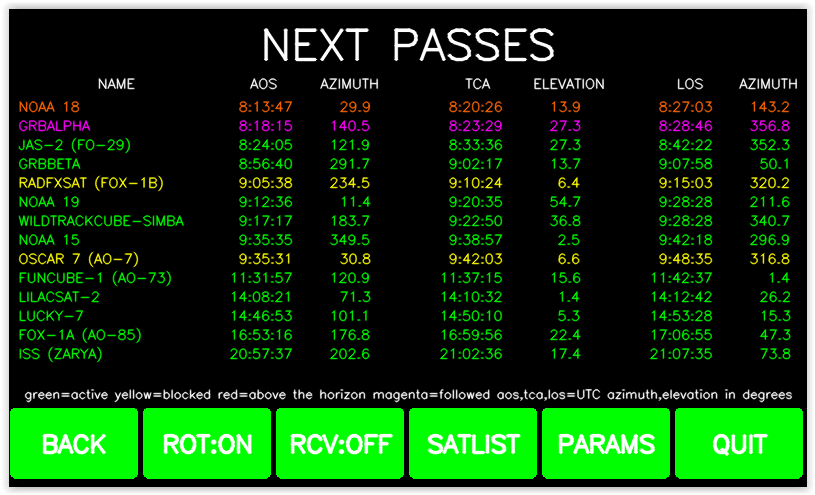
Itt a kedvenc műholdak listája jelenik meg a legközelebbi lenyugvás időpontjának sorrendjében. A színek jelentése a következő:
zöld - műhold aktív, követve lesz
sárga - műhold passzív, nem lesz követve
piros - a műhold jelenleg a horizont fölött tartózkodik
magenta - az éppen követett műhold
világoskék - a műhold a horizont fölött tartózkodik, de státusza nem aktív
A megfelelő sorra kattintva az ott mutatott műhold aktiválható vagy passziválható. Ilyenkor megfelelő módon megváltozik a sor színe.
Innen a NEXT PASSES feliratra kattintva visszajutunk a főablakra, az egyes gombok megnyomásával eljutunk a megfelelő menübe,.
ROT: ON vagy ROT:OFF - ezzel tudjuk a forgatást ki- vagy bekapcsolni. Ha a PARAMS menüben nem, vagy rosszul állítottuk be az utat a forgatóhoz, akkor a forgatót nem tudjuk ON állásba kapcsolni.
RCV:ON vagy RCV:OFF - itt a vevő automatikus hangolását és a doppler korrekciót tudjuk ki-be kapcsolni. Ezt is be kell előzőleg állítani a PARAM menüben.
SATLIST -re kattintva eljutunk a kedvenc műholdak kiválasztásához:
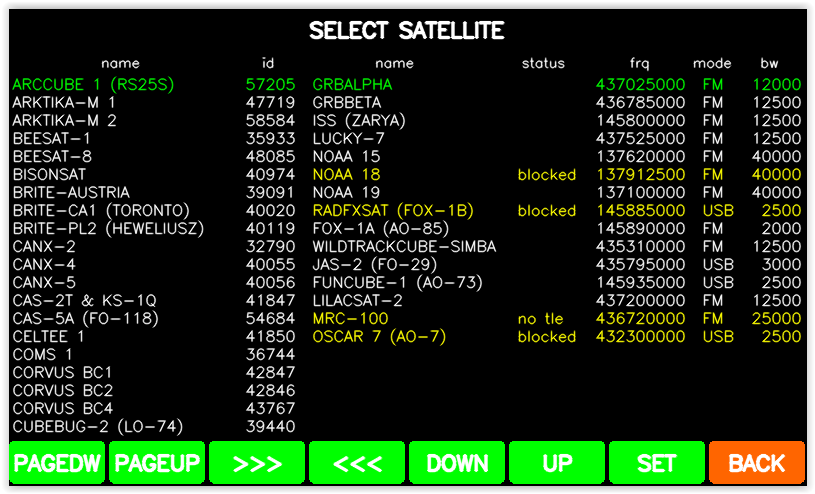
Az ablak bal oldalán látható az összes műhold listája, illetve a NORAD azonosítói. A lista hossza attól függ, hogy a PARAMS menüben milyen pályaadatokat kértünk le (lásd később). Az ablak jobb oldalán a kedvenc műholdak listája látható. Az 5 oszlop a hozzájuk tartozó 5 paramétert tartalmazza: az első a műhold neve, a második mutatja, hogy a műhold aktiv vagy sem, a harmadik oszlop tartalmazza a műholdhoz rendelt frekvenciát, negyedik az üzemmódot, mig az ötödik a sávszélességet. Az utóbbi három adatot nekünk kell megadni. Ezt kétféle módon tehetjük. Első lehetőség, hogy rákattintunk a megfelelő adatra, majd a megnyíló beviteli ablakban beírjuk a megfelelő értéket. Másik lehetőség, hogy a műhold nevére kattintva kiválasztjuk a kivánt műholdat (zöldre vált), majd a SET gombot megnyomva a megjelenő beviteli ablakokban beírjuk a kivánt értékeket.
KEDVENCEK szerkesztése:
Az ablak baloldali oszlopában ki kell valasztani a kívánt műholdat. A PAGEDW és PAGEUP gombokkal oldalanként tudunk lépkedni, majd amikor a kívánt műhold neve megjelenik, akkor rákattintunk. Ilyenkor a színe zöldre vált. Most a >>> gombra kattintva a műhold átkerül a kedvencek közé (ha még van hely a számára). A kedvencek listájából a műholdat úgy tudjuk törölni, hogy a harmadik oszlopban rákattintunk a törölni kívánt műhold nevére (szintén zöldre kell hogy váltson), majd megnyomjuk a <<< gombot. A DOWN és UP gombokkal a kedvencek között tudunk lépkedni.
Eddig minden változás csak átmeneti volt. Ahhoz, hogy a beállított adatok elmentődjenek a BACK gombra kattintva vissza kell menni az előző ablakba.
PARAMS gombra kattintva eljutunk a beállítási ablakhoz:
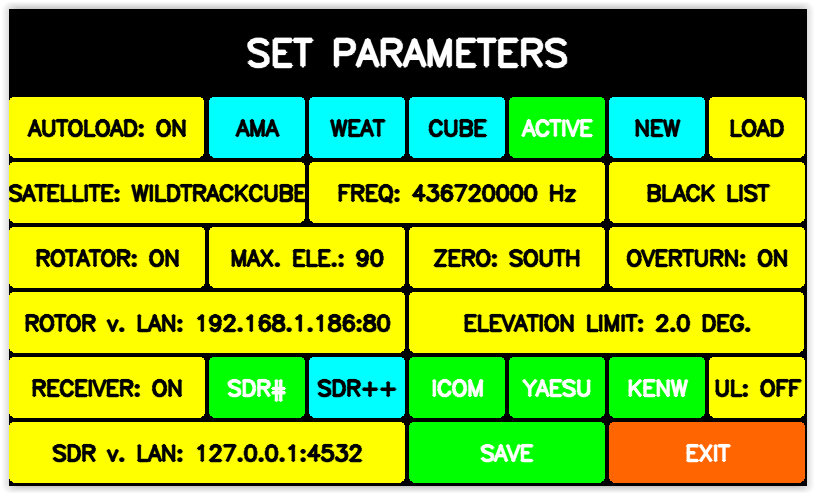
Itt a következőket van lehetőségünk beállítani:
AUTOLOAD ON vagy OFF - ezzel tudjuk meghatározni, hogy a program frissítse-e 12 óránként automatikusan a pályaadatokat, vagy a frissítést magunk végezzük manuálisan.
AMA - rádióamatőr műholdak listája
WEAT - időjárási műholdak listája
CUBE - cubesat kategóriájú műholdak listája
ACTIVE - aktív műholdak listája (terjedelmes lista - csak akkor kérjük le ha a kívánt műhold más listában nem szerepel)
NEW - az utolsó 30 napban indított műholdak listája
A kiválasztott lista gombjának színe cián ha aktív és zöld ha nem.
LOAD - a gomb megnyomásakor a kiválasztott (cián színű) műholdak pályaadatai kerülnek lekérésre (túl gyakran ne játszunk ezzel a gombbal, mert kitilthatnak az adatbázisból)
SATELLITE - itt beírhatjuk egy konkrét műhold nevét (vagy azonosítóját). Ekkor ez a műhold elsőbbséget fog élvezni.
FREQ - a kiválasztott műholdhoz tartozó frekvencia.
ELEVATION LIMIT - a program csak akkor fogja követni a műholdat, ha annak a maximális elevaciója eléri az itt beállított értéket.
ROTATOR ON vagy OFF - tiltja vagy engedélyezi a forgató működését.
MAX ELE - attól függően, hogy az antenna konstukciója megengedi-e a 180 fokos átfordulást, értéke 90 vagy 180.
ZERO SOUTH vagy NORTH, attól függően, hogy hol van az antenna alapállása
OVERTURN ON vagy OFF, megengedi-e az antenna konstrukciója, hogy túlforduljon az alapálláson vagy végálláson.
RECEIVER ON vagy OFF - attól függően, hogy akarjuk-e használni a doppler korrekciót
SDR#, SDR++, ICOM, YAESU, KENW - a vevő típusa
UL ON vagy OFF - az ICOM, YAESU és KENWOOD rádióknál bekapcsolhatjuk a felmenő ág dopplerkorrekcióját (ha adni is akarunk, nem csak venni). Ilyenkor a VFO-A a lejövő, a VFO-B a felmenő dopplerkorrigált frekvencia.
BLACK LIST - amikor lekérjük a műholdak pályaadatait, akkor vannak közöttük olyanok, amelyek minket nem érdekelnek (ritkán van szükség a több mint 7000 StarLink műhold adatára). Ebben a feketelistában megadhatjuk azon műholdak gyüjtőnevét, amelyeket nem akarunk a saját listánkon a SATLISTben látni.
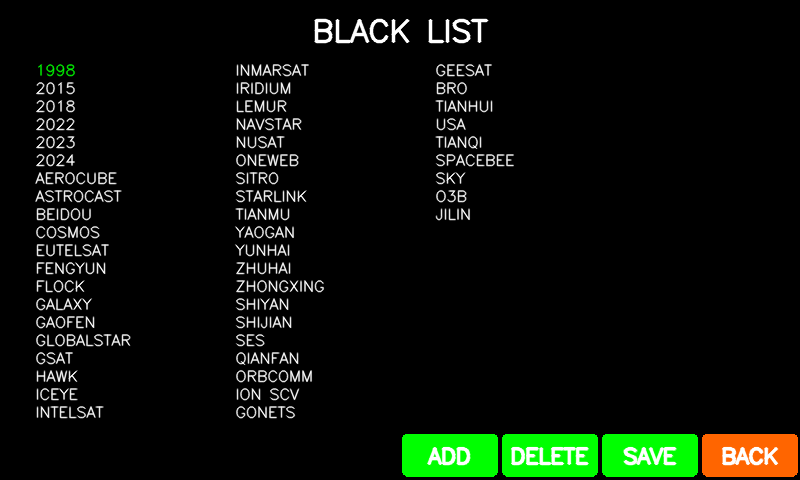
Az ADD gombbal tudjuk bővíteni a listát, míg a DELETE gombbal a kiválasztott műholdakat (zöld szín) törölhetjük a listából, így újra elérhetővé vállnak. Ha a változásokat el szeretnénk menteni, akkor a SAVE, ha mégsem akarjuk a változásokat, akkor a BACK gombbal lépünk ki.
ROTOR és SDR - ezekre a gombokra kattintva tudjuk megadni a forgató vagy a rádió elérésének lehetőségét. Ekkor ez az ablak nyílik meg:
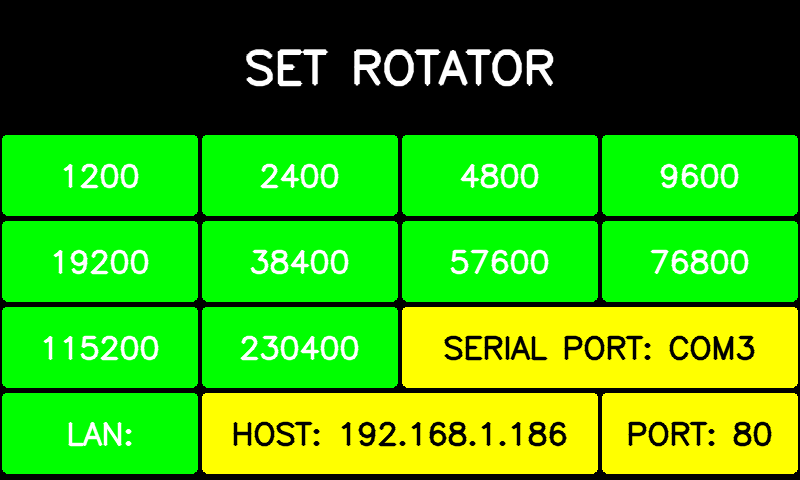
Ha soros porton keresztül akarunk kommunikálni a forgatóval vagy a rádióval, akkor a SERIAL PORT gombra kattintva előjön egy ablak az elérhető soros portokkal:
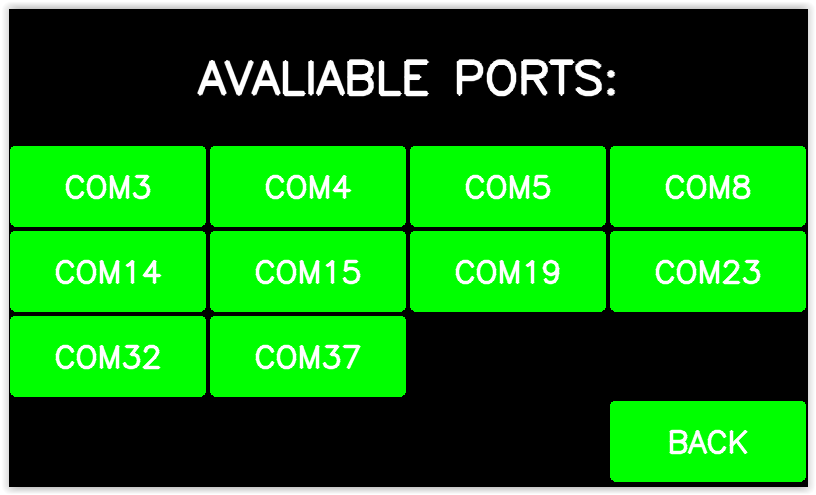
Ezek közül válasszuk ki a megfelelőt (automatikusan visszatér az előző ablakra). Ha most rákattintunk a zöld gombok közül a kívánt átviteli sebességre, akkor az előbb kiválasztot porton a most kiválasztott sebességgel fogunk kommunikálni a forgatóval vagy a radióval. Ha a kommunikációt inkabb LAN-on keresztül szeretnénk, akkor a HOST gombra kattintva meg tudjuk adni az IP számot a PORT gombra kattintva a kommunikációs port számát. Ha ezt a beállítást akarjuk használni, akkor a LAN gombra kattintva lépünk ki. A zöld gombok szolgálnak a visszatérésre a sárgák a beállításra.
A program Windows 10-re itt érhető el: sattrack.zip
A program nem igényel telepítést. A lehúzott zip állományt csomagoljuk szét egy tetszőleges könyvtárba (ajánlom a SATTACK használatát). Kicsomagolás után az .exe állományra kattintva elindítjuk a programot, és a PARAM menübe belépve elvégezzük a szükséges beállításokat.
A program python3 programnyelvre lett írva, így a megfelelő könyvtárak és kiegészítők feltelepítése után Linux alapú gépeken is fut. Maga a fejlesztés is egy Raspberry Pi5 - Bookworm gépen történt.
Ez a program elsősorban a honlapomon található "Interface AlfaSpid BIG-RAS forgatóhoz grafikus kijelzővel" nevű projekthez készült, mivel az tud WiFi-n keresztül is kommunikálni, de használható más Yaesu GS232 kompatibilis forgatóhoz is.
A program a szerző szellemi tulajdona. Kereskedelmi hasznositása csak a szerző írásos belegyezésével megengedett!
Leírás:
A program elindítása után a fenti ábra fogad. Baloldalon felül találhatóak a megfigyelő koordinátái. Ha rákattintunk a "Latitude", "Longitude" vagy "Altitude" mezőre, akkor egy szöveges beviteli ablak nyílik meg, ahol megadhatjuk a saját koordinátáinkat és tengerszint fölötti magasságunkat. A térképre kattintva négy különböző térkép közül választhatjuk ki a számunkra legszimpatikusabbat. A Satellite mező színe fehér, ha a műhold a horizont alatt van, sárga, ha a horizont fölött. Ha a "flip" funkció engedélyezve van (MAX. ELE: 180) és a műhold pályája megköveteli ennek a funkciónak az alkalmazását, akkor ennek a mezőnek a színe ciánra vált. Ilyenkor az első szám a műhold, míg a második az antenna irányát mutatja.
INFO - Erre a gombra kattintva a következő képernyő jelenik meg:
Itt láthatjuk a megfigyelő koordinátáit, valamint az éppen aktuális műholdra vonatkozó adatokat (NORAD azonosító szám, név, mikor volt utoljára frissítve a műhold adatbázis, milyen idősek ennek a konkrét műholdnak a pályaadatai, földközel pont, földtávol pont, a pálya hajlásszöge, valamint egy pálya megtételének ideje. Ha a NEXT PASS gombra kattintunk, akkor a következő oldalt láthatjuk:
Itt a kedvenc műholdak listája jelenik meg a legközelebbi lenyugvás időpontjának sorrendjében. A színek jelentése a következő:
zöld - műhold aktív, követve lesz
sárga - műhold passzív, nem lesz követve
piros - a műhold jelenleg a horizont fölött tartózkodik
magenta - az éppen követett műhold
világoskék - a műhold a horizont fölött tartózkodik, de státusza nem aktív
A megfelelő sorra kattintva az ott mutatott műhold aktiválható vagy passziválható. Ilyenkor megfelelő módon megváltozik a sor színe.
Innen a NEXT PASSES feliratra kattintva visszajutunk a főablakra, az egyes gombok megnyomásával eljutunk a megfelelő menübe,.
ROT: ON vagy ROT:OFF - ezzel tudjuk a forgatást ki- vagy bekapcsolni. Ha a PARAMS menüben nem, vagy rosszul állítottuk be az utat a forgatóhoz, akkor a forgatót nem tudjuk ON állásba kapcsolni.
RCV:ON vagy RCV:OFF - itt a vevő automatikus hangolását és a doppler korrekciót tudjuk ki-be kapcsolni. Ezt is be kell előzőleg állítani a PARAM menüben.
SATLIST -re kattintva eljutunk a kedvenc műholdak kiválasztásához:
Az ablak bal oldalán látható az összes műhold listája, illetve a NORAD azonosítói. A lista hossza attól függ, hogy a PARAMS menüben milyen pályaadatokat kértünk le (lásd később). Az ablak jobb oldalán a kedvenc műholdak listája látható. Az 5 oszlop a hozzájuk tartozó 5 paramétert tartalmazza: az első a műhold neve, a második mutatja, hogy a műhold aktiv vagy sem, a harmadik oszlop tartalmazza a műholdhoz rendelt frekvenciát, negyedik az üzemmódot, mig az ötödik a sávszélességet. Az utóbbi három adatot nekünk kell megadni. Ezt kétféle módon tehetjük. Első lehetőség, hogy rákattintunk a megfelelő adatra, majd a megnyíló beviteli ablakban beírjuk a megfelelő értéket. Másik lehetőség, hogy a műhold nevére kattintva kiválasztjuk a kivánt műholdat (zöldre vált), majd a SET gombot megnyomva a megjelenő beviteli ablakokban beírjuk a kivánt értékeket.
KEDVENCEK szerkesztése:
Az ablak baloldali oszlopában ki kell valasztani a kívánt műholdat. A PAGEDW és PAGEUP gombokkal oldalanként tudunk lépkedni, majd amikor a kívánt műhold neve megjelenik, akkor rákattintunk. Ilyenkor a színe zöldre vált. Most a >>> gombra kattintva a műhold átkerül a kedvencek közé (ha még van hely a számára). A kedvencek listájából a műholdat úgy tudjuk törölni, hogy a harmadik oszlopban rákattintunk a törölni kívánt műhold nevére (szintén zöldre kell hogy váltson), majd megnyomjuk a <<< gombot. A DOWN és UP gombokkal a kedvencek között tudunk lépkedni.
Eddig minden változás csak átmeneti volt. Ahhoz, hogy a beállított adatok elmentődjenek a BACK gombra kattintva vissza kell menni az előző ablakba.
PARAMS gombra kattintva eljutunk a beállítási ablakhoz:
Itt a következőket van lehetőségünk beállítani:
AUTOLOAD ON vagy OFF - ezzel tudjuk meghatározni, hogy a program frissítse-e 12 óránként automatikusan a pályaadatokat, vagy a frissítést magunk végezzük manuálisan.
AMA - rádióamatőr műholdak listája
WEAT - időjárási műholdak listája
CUBE - cubesat kategóriájú műholdak listája
ACTIVE - aktív műholdak listája (terjedelmes lista - csak akkor kérjük le ha a kívánt műhold más listában nem szerepel)
NEW - az utolsó 30 napban indított műholdak listája
A kiválasztott lista gombjának színe cián ha aktív és zöld ha nem.
LOAD - a gomb megnyomásakor a kiválasztott (cián színű) műholdak pályaadatai kerülnek lekérésre (túl gyakran ne játszunk ezzel a gombbal, mert kitilthatnak az adatbázisból)
SATELLITE - itt beírhatjuk egy konkrét műhold nevét (vagy azonosítóját). Ekkor ez a műhold elsőbbséget fog élvezni.
FREQ - a kiválasztott műholdhoz tartozó frekvencia.
ELEVATION LIMIT - a program csak akkor fogja követni a műholdat, ha annak a maximális elevaciója eléri az itt beállított értéket.
ROTATOR ON vagy OFF - tiltja vagy engedélyezi a forgató működését.
MAX ELE - attól függően, hogy az antenna konstukciója megengedi-e a 180 fokos átfordulást, értéke 90 vagy 180.
ZERO SOUTH vagy NORTH, attól függően, hogy hol van az antenna alapállása
OVERTURN ON vagy OFF, megengedi-e az antenna konstrukciója, hogy túlforduljon az alapálláson vagy végálláson.
RECEIVER ON vagy OFF - attól függően, hogy akarjuk-e használni a doppler korrekciót
SDR#, SDR++, ICOM, YAESU, KENW - a vevő típusa
UL ON vagy OFF - az ICOM, YAESU és KENWOOD rádióknál bekapcsolhatjuk a felmenő ág dopplerkorrekcióját (ha adni is akarunk, nem csak venni). Ilyenkor a VFO-A a lejövő, a VFO-B a felmenő dopplerkorrigált frekvencia.
BLACK LIST - amikor lekérjük a műholdak pályaadatait, akkor vannak közöttük olyanok, amelyek minket nem érdekelnek (ritkán van szükség a több mint 7000 StarLink műhold adatára). Ebben a feketelistában megadhatjuk azon műholdak gyüjtőnevét, amelyeket nem akarunk a saját listánkon a SATLISTben látni.
Az ADD gombbal tudjuk bővíteni a listát, míg a DELETE gombbal a kiválasztott műholdakat (zöld szín) törölhetjük a listából, így újra elérhetővé vállnak. Ha a változásokat el szeretnénk menteni, akkor a SAVE, ha mégsem akarjuk a változásokat, akkor a BACK gombbal lépünk ki.
ROTOR és SDR - ezekre a gombokra kattintva tudjuk megadni a forgató vagy a rádió elérésének lehetőségét. Ekkor ez az ablak nyílik meg:
Ha soros porton keresztül akarunk kommunikálni a forgatóval vagy a rádióval, akkor a SERIAL PORT gombra kattintva előjön egy ablak az elérhető soros portokkal:
Ezek közül válasszuk ki a megfelelőt (automatikusan visszatér az előző ablakra). Ha most rákattintunk a zöld gombok közül a kívánt átviteli sebességre, akkor az előbb kiválasztot porton a most kiválasztott sebességgel fogunk kommunikálni a forgatóval vagy a radióval. Ha a kommunikációt inkabb LAN-on keresztül szeretnénk, akkor a HOST gombra kattintva meg tudjuk adni az IP számot a PORT gombra kattintva a kommunikációs port számát. Ha ezt a beállítást akarjuk használni, akkor a LAN gombra kattintva lépünk ki. A zöld gombok szolgálnak a visszatérésre a sárgák a beállításra.
A program Windows 10-re itt érhető el: sattrack.zip
A program nem igényel telepítést. A lehúzott zip állományt csomagoljuk szét egy tetszőleges könyvtárba (ajánlom a SATTACK használatát). Kicsomagolás után az .exe állományra kattintva elindítjuk a programot, és a PARAM menübe belépve elvégezzük a szükséges beállításokat.
A program python3 programnyelvre lett írva, így a megfelelő könyvtárak és kiegészítők feltelepítése után Linux alapú gépeken is fut. Maga a fejlesztés is egy Raspberry Pi5 - Bookworm gépen történt.
Ez a program elsősorban a honlapomon található "Interface AlfaSpid BIG-RAS forgatóhoz grafikus kijelzővel" nevű projekthez készült, mivel az tud WiFi-n keresztül is kommunikálni, de használható más Yaesu GS232 kompatibilis forgatóhoz is.
A program a szerző szellemi tulajdona. Kereskedelmi hasznositása csak a szerző írásos belegyezésével megengedett!