Meteorológiai szondák keresése RaspberryPi-vel
Gyakran előfordul, hogy a keresni kivánt szondát
otthonról nem sikerült eléggé alacsonyról venni, ezért szükségessé
válik a helyszinen pontositani a koordinátákat, esetleg a helyzet úgy
kivánja, hogy "rókavadász" módszert kell bevetni a szonda keresésekor.
Ezekben az esetekben tehet jó szolgálatot ez a kis program, A
futtatáshoz egy RaspberryPi-re van szükségünk, amelyhez egy
erintőkijelző van kapcsolva. Mivel a program kezelése az érintőkijelzőn
keresztül történik, a terepen nincs szükség egyébre mint egy rtl-sdr
rádiót kapcsolni a RPi-hez. Ha a "rókavadász" módszert akarjuk bevetni,
akkor termeszetesen egy iranyitott antennára is szükség lesz. Ha csak a
koordinátákra vagyunk kiváncsiak, akkor eleg egy körsugárzó. Én azonban
erősen javaslom a HB9CV antenna használatát. Ennek az antennának eléggé
kicsi a mérete ahhoz, hogy a terepen is jól hsználható legyen, és mind
keresésre mint koordináta dekódolásra kifogástalanul alkalmas.
Telepités:
Első lépésként föl kell telepiteni az operációs
rendszert a grafikus felülettel, és a használt érintőkijelző megfelelő
meghajtóit. Ha minden megfelelően működik, akkor következhet magának a
programnak a telepitése.
Ha egy ujonnan telepitett operációs rendszerünk van, akkor nyissuk meg a konzol ablakot és irjuk be:
sudo wget www.om3bc.com/docs/SF/install_all.sh
ez a parancs az aktuális könyvtárba lehúzza a telepitő programot.
Irjuk be:
sudo chmod a+x install_all.sh
./install_all.sh
ha minden jól alakul, akkor a teljes programcsomag az összes kiegészitővel föltelepül.
Ha valami gond adódik, meg lehet probálni a kezi telepitest. Lehet hogy kiderül a probléma oka.
sudo apt-get install cmake build-essential python-pip libusb-1.0-0-dev python-numpy git pandoc -y
sudo apt-get remove rtl-sdr -y
sudo apt-get install git-core libusb-1.0-0-dev pkg-config cmake -y
git clone https://github.com/keenerd/rtl-sdr
cd rtl-sdr/
mkdir build
cd build
cmake ../ -DINSTALL_UDEV_RULES=ON -DDETACH_KERNEL_DRIVER=ON
make
sudo make install
sudo ldconfig
sudo apt-get install sox
sudo pip install pyrtlsdr
mkdir /home/pi/SondeFinder
cd /home/pi/SondeFinder
sudo wget www.om3bc.com/docs/SF/sondefinder.tar.gz
tar -zxf sondefinder.tar.gz
sudo rm sondefinder.tar.gz
cd Desktop
cp sondefinder.desktop /home/pi/Desktop
cd ..
Ha a könyvtárak egyszer már föl voltak telepitve, és csak magát a programot akarjuk frissiteni akkor a parancssorba ezt irjuk:
./install_prg.sh
vagy kézzel:
cd /home/pi/SondeFinder
sudo wget www.om3bc.com/docs/SF/sondefinder.tar.gz
tar -zxf sondefinder.tar.gz
sudo rm sondefinder.tar.gz
Beállitás - használat:
Ha a program megfelelően lett föltelepitve, akkor az
asztallapon meg kell jelennie egy SondeFinder ikonnak. Ezzel
indithatjuk a programot. Ha inditásnál valamilyen progléma merül föl,
akkor megprobalhatjuk a programot a parancssorból elinditani:
cd /home/pi/SondeFinder/
python sondefinder.py
A vevő csatlakoztatása nélkül a program nem indul el!
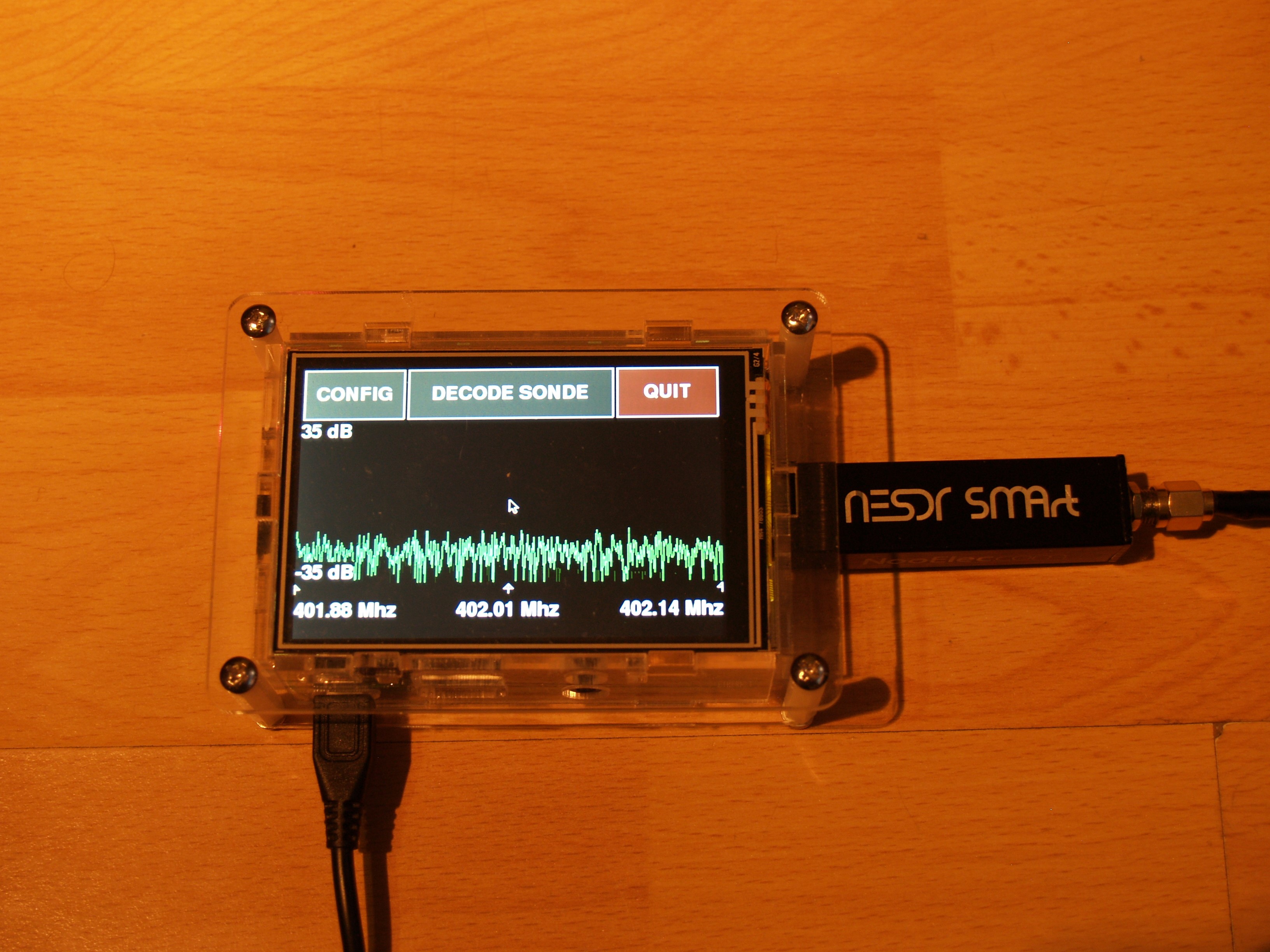
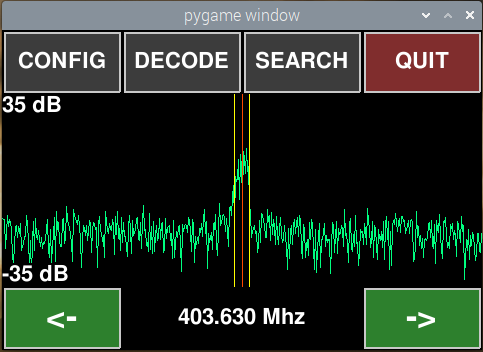
Indulás után a spektrumanalizátornak kell megjelennie:
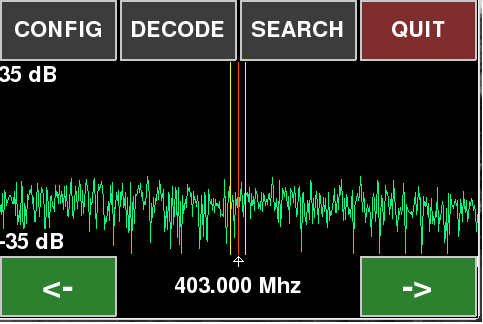
Ezt az üzemmódot használhatjuk keresésnél, vagy hogy megállapitsuk,
hogy a szonda milyen irányban található. Ezzel a dekodolás megbizhatóbb
és gyorsabb lesz.
Ha változtatni kell a beállitásokon, akkor megnyomjuk a CONFIG gombot:
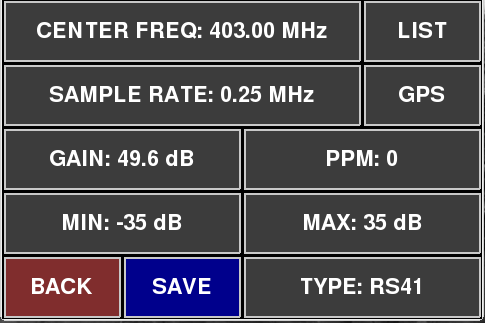
Itt meg tudjuk adni a vételi valamint a mintavételezési frekvenciát, az
érzékenységet, a frekvencia-korrekciót, a spektrumanalizátor alsó és felső
határát, valamint kiválaszthatjuk a szonda tipusát.
Ha a BACK gombbal lépünk ki, akkor a beállitott értékek nem kerülnek
eltárolásra. Ha a SAVE gombot választjuk, akkor a
beállitott paraméterek eltárolódnak és a következő bekapcsoláskor is
ezek lesznek érvényesek. A paraméterek a "device.cfg" állományban
tárolódnak el. Ennek az állománynak az utolsó sorában található a
'debug' paraméter. Ha ennek az értékét ON-ra változtatjuk, akkor a vett
adatok úgy a szonda mint a GPS esetében a terminál ablakban folyamatosan kiiródnak.
Ha a jel erőssége alapján keresünk (rókavadász módszer),
akkor az érzékenységet folyamatosan csökkenteni kell - a szonda
közelében akár nullára is. A dekódoláshoz viszont ajánlatos maximális
érzékenységet beállitani (50dB vagy AUTO).
A kijelzőn mindig a beirt értékhez legközelebbi, a vevő által
elfogadott érték lesz látható (ebben az esetben 49.6dB). A frekvenciát beirhatjuk kézzel,
vagy választhatunk a listából. A lista a "frequency.lst" állományban
található, amit egy szövegszerkesztővel lehet módositani. Az első adat
a fölengedési hely azonositója, a második a frekvencia megahetzekben a harmadik pedig a szonda tipusa. A
"#" -el kezdődő sorok nincsenek figyelembe véve.
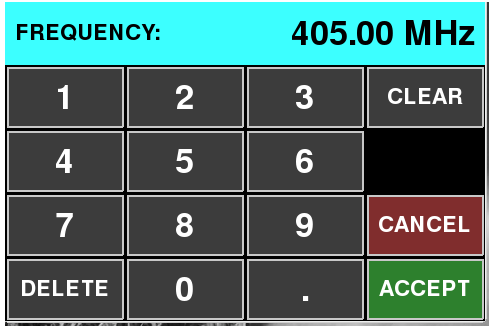
A CLEAR gombbal nullázzuk a paramétert, a DELETE gombbal lehet
kitörölni az utolsó karaktert. A CANCEL esetén a régi érték marad meg,
mig az ACCEPT esetén a most beirt érték lesz érvényes. Hasonló módon
lehet megváltoztatni a többi paramétert is.
Ha mindent jól adtunk meg, akkor a spektrumanalizátor kijelzőjén látnunk kell a szonda jelet.
A program csak az RS41, DFM09, DFM17, PS15, PilotSonde, M10, M20,MP3H és iMet szondák dekódolására alkalmas.
Mivel a programot valószinüleg olyan helyen fogjuk használni, ahol az
internet nem érhető el, ezért az RS92-es szondák dekódolásához nem
állna rendelkezésre eléggé friss almanach vagy ephemeris. Ezeknél a
szondáknál marad a klasszikus rókavadászat. Mivel a program nem
tartalmaz AFC-t, megtörténhet, hogy a DFM, PilotSonde vagy az M10 pontos
frekvenciáját kézzel kell beállítani. Erre szolgálnak a < és az > gombok. A PilotSonda esetében a névlegestől való eltérés akár 30-40 kHz is lehet. A jelnek szimmetrikusan kell
elhelyezkednie a függőleges sárga vonalak között. A frekvencia ugyan
csak 3 tizedesjegyre van feltüntetve, de a CONFIG-ban akár hertznyi
pontosséggal is beirhatjuk (6 tizedes). Amikor megérintjük a képernyő
közepét, az összes információ eltűnik, és csak a spektrum analizátor
görbéje marad. Ez előnyös, amikor a jel erőssége alapján keresünk.
Ha ez a jel eleggé erős, akkor megpróbálkozhatunk a koordináták dekódolásával:
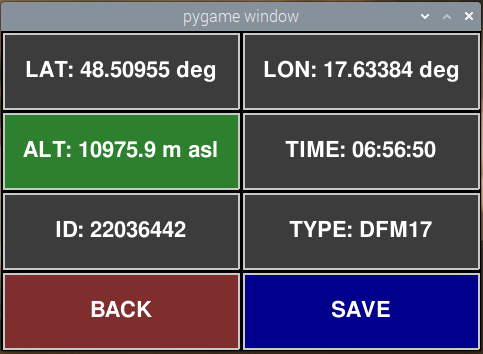
Az adatok minden hibátlanul vett csomag után frissülnek. Hogy ebből az üzemmódból a BACK megnyomása után
visszatérjünk a spektrum analizátorhoz, néha estleg néhány másodpercet várni kell. A pillanatnyi poziciót a SAVE
gombbal el lehet tárolni. Ha a SAVE felirat helyett WAIT van piros háttérszinnel, az azt jelenti,
hogy még nincs érvényes adat. A DFM szondák esetén a szonda azonositójára
néha 10-15 másodpercet is várni kell. A keletkezett állomány neve
a szonda
azonositója. Amikor a pozició eltárolódik, a SAVE gomb háttere
olajzöldre vált.
Ha a Raspberryhez egy USB csatlakozóval ellátott GPS vevőt kapcsolunk
(vagy egy hagyományos soros portos GPS vevőt USB-COM átalakitóval),
akkor megkönnyithetjük a keresést. Először előnyös dekódolni a szonda
helyzetét, és a SAVE gombbal elmenteni a poziciót. Ez után
kilépünk a dekóder menüből, és belépünk a SEARCH menübe. Ilyenkor ez a
képernyő fogad:
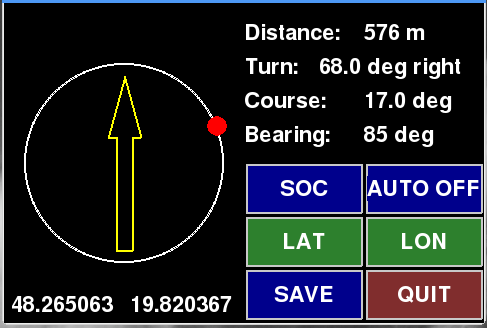
Ha elég erős a szondából jovő jel vagy előzőleg dekódoltuk a szonda
helyzetét, és a GPS vevő elég műholdat
lát a helyzetünk meghatározásához, akkor kezdődhet a keresés. Ebben az
üzemmódban a szonda és a GPS vétele is folyamatosan működik, igy akár a
még a levegőben lévő szonda iránya is folyamatosan megállapitható. A
sárga
nyil a mozgásunk irányát mutatja, a piros pont pedig azt, hogy merre
kéne mennünk ahhoz, hogy a szondához jussunk. A piros pontot mindig a
sárga nyil hegyénel kell tartani. A LAT és a LON gombok segitségével
kézzel is be tudjuk irni a keresett poziciót. Ez olyankor jöhet jól, ha
olyan szondát keresünk ami már nem ad, de tudjuk a pontos pozicióját.
Ha a SEARCH gomb megnyomása után nem a fönt megadott képernyő jelenik
meg, hanem valamilyen hibaüzenet, akkor az ott feltüntetett hibát kell
elháritani. Ezek lehetnek a követkeyők: a GPS vevő nincs hozzákapcsolva
a Raspberryhez, nem jól van beállitva a GPS vevő soros portjának a
sebessége, vagy előzőleg nem dekódoltuk a szondát. Mivel nincs
beépitett iránytű, ezért a helyes irányt csak akkor tudjuk tartani ha
mozgasban vagyunk. Álló helyzetben hiába forgunk, a piros pont helyzete
nem változik. Sajnos ez az ára az egyszerű hardvernek. A bal alsó
sorban láthatjuk a saját pillanatnyi poziciónkat. A saját poziciónkat a
SOC (SAVE OWN COORDINATES). gombbal menthetjük el. Ezt aztán a
mycoordinates.txt
nevű állományban talaljuk meg. Az AUTO OFF bombot megyomva
kapcsolhatjuk be a rendszeres mentést. Ilyenkor a saját poziciónk
30 másodpercenként elmentésre kerül, amit aztán elemezhetünk, és
megnézhetjük az általunk megtett utat.
Az SOC gomb törli a régi mycoordinates.txt fájlt, és megnyit egy újat.
Az AUTO nem törli a régi mycoordinates.txt fájlt. Ha meg akarjuk
tartani a régi útvonalat, akkor ne használjuk az SOC-ot, csak az AUTO-t.
Elérhetőség:
előtelepitett SD kártya
image az RPi2, RPi3 és RPi4-hez op. rendszer Buster.
induláskor klasszikus HDMI kijelző az aktiv. Ha át akarsz kapcsolni 3.5" kijelzőre, ird be a parancssorba:
cd ~/LCD-show/
sudo ./LCD35-show
vissza a standard HDMI kijelzőre:
cd ~/LCD-show/
sudo ./LCD-hdmi
ha szükséges kalibrálni az érintő érzékelőjét, ird be a parancssorba:
ts_calibrate
teljes telepitő régebbi operációs rendszerhez
teljes telepitő Bullseye 32bit
teljes telepitő Bullseye 64bit
frissites régebbi operációs rendszerhez
frissités Bullseye32-höz
frissités Bullseye64-hez
program regebbi verzió (gps vevő nelkül)
program Bullseye32 operacios rendszerhez python3-al
program Bullseye64 operacios rendszerhez python3-al
a program, amelyik az ötletet adta
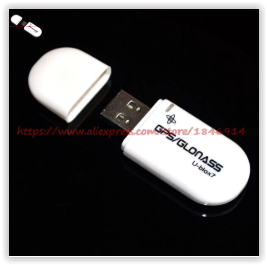
A program egy "saját gyártmányú" (USB-TTL átalakitó + L86 vevő) és egy ilyen GPS-GLONASS USB vevővel volt tesztelve: