Többcsatornás vevő meteorológiai szondák vételére
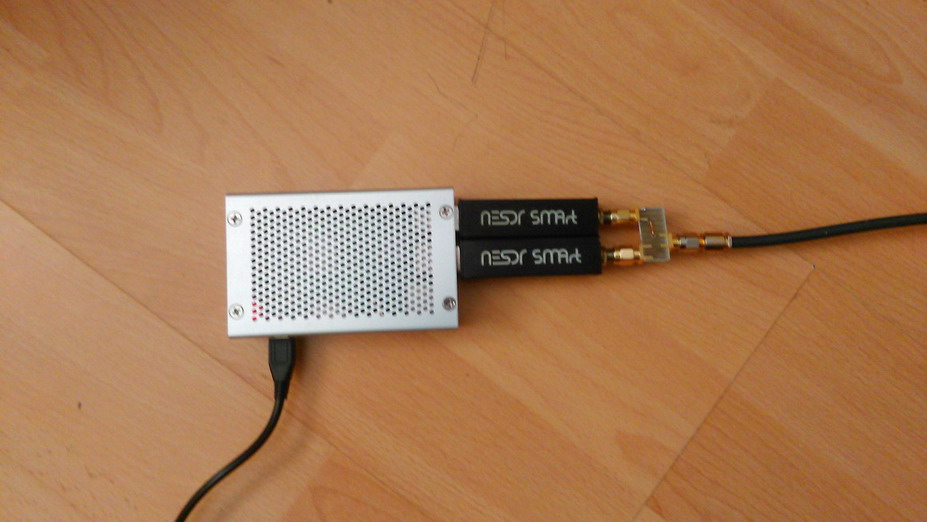
Szükséges operációs rendszer:
Raspbian Strech Lite:
https://downloads.raspberrypi.org/raspbian_lite_latest
Az ott leírtak alapján elkészíteni az SD kártyát.
Telepítés:
A teljes programcsomag föltelepíthető automatikusan az install.sh állomány futtatásával.
wget www.om3bc.com/docs/MS/install.sh
chmod a+x install.sh
./install.sh
Ha a teljes programcsomag már volt telepítve, és csak magát az MS programot akarjuk újratelepíteni, akkor: ms-install.sh
wget www.om3bc.com/docs/MS/ms-install.sh
chmod a+x ms-install.sh
./ms-install.sh
vagy manuálisan a következő módon:
library:
sudo apt install git-core build-essential libx11-dev libxext-dev libpng-dev libjpeg-dev screen libusb-1.0 -y
rtl-sdr:
Ha az rtl-sdr már föl van telepítve, akkor ezt a részt ki lehet hagyni.
A teljes programcsomag föltelepíthető automatikusan az rtlsdr-install.sh állomány futtatásával.
wget www.om3bc.com/docs/MS/rtlsdr-install.sh
chmod a+x rtlsdr-install.sh
./rtlsdr-install.sh
sudo apt-get remove rtl-sdr -y
sudo apt-get install git-core libusb-1.0-0-dev pkg-config cmake -y
git clone https://github.com/keenerd/rtl-sdr
cd rtl-sdr/
mkdir build
cd build
cmake ../ -DINSTALL_UDEV_RULES=ON -DDETACH_KERNEL_DRIVER=ON
make
sudo make install
sudo ldconfig
program:
mkdir MS
cd MS
a sonde_rx.tar.gz állományt be kell másolni az MS könyvtárba, és az
állományt szét kell csomagolni. Ennek talán a legegyszerűbb módja, hogy
a sudo raspi-config elindítása után bekapcsoljuk az SSH-t. A Windowsos
gépre föltelepítjük a WinSCP programot. Ennek segítségével aztán távoli
elérést biztosítunk a két gép között. Ez akkor is jól fog jönni, ha a
Raspberry-hez nem lesz hozzákapcsolva sem kijelző, sem billentyűzet.
tar -zxf sonde_rx.tar.gz
rm sonde_rx.tar.gz
Megnyitni a konfigurációs állományt:
nano station.cfg.example
beállítani a paramétereket
följátszani mint station.cfg - elhagyni a végéről a .example-t
Ugyanezt kell megcsinálni a conf.conf.example, szükség esetén a
conf_second.conf.example és a conf_third.conf.example állományokkal is.
indítás:
(még mindig az MS könyvtárban vagyunk)
./start.sh
Ilyenkor ha a program nem indul el, vagy futás közben lefagy, akkor az error.log-ban meg lehet nézni, hogy mi a baj.
Az esetleges automatikus indításhoz (ha valakit érdekel):
sudo nano /etc/rc.local
az exit0 sor elé beírni:
#MS
sudo -u pi /home/pi/MS/start.sh &
Ha azt akarjuk, hogy a python program is
screen-ben fusson, akkor start_sc.sh. Ez akkor előnyös,
ha a Raspberryn nincs monitor, és távfelügyelettel fut. Ha távolról
belépünk a Raspberrybe (mondjuk PuTTY-al), akkor a parancssorba ezt
írjuk:
screen -r sonde_rx
följátszani: CTRL X / Y / Enter
Ha szükséges (ha esetlegesen Windows-al voltak manipulálva az állományok), akkor futtathatóvá kell tenni őket:
(Ha az ls parancs után a listában nem zöld színű betűkkel jelennek meg.)
cd MS/
sudo chmod a+x *.sh
cd bin/
sudo chmod a+x *
Hogy a kijelző egy idő után ne sötétüljön el:
sudo nano /boot/cmdline.txt
egyetlen hosszú sor van benne. Ennek a hosszú sornak a végére hozzáírni:
consoleblank=0
följátszani
Megjegyzés:
Attól függően, hogy 1, 2 vagy 3 rtl-sdr-t kapcsolunk-e a Raspberryre,
be kell allítani a
conf.conf, conf_second.conf, conf_third.conf illetve conf_fourth.conf állományban
a
ppm-et, a vevőnyereséget illetve a venni kívánt frekvenciákat. Ha fix
nyereséget akarunk, akkor a táblázatban kell megnézni a hozzá tartozó
indexet, amit a p 13 paramátereként kell beírni (vagy a 4 paraméterrel egyenesen). A legjobb jel-zaj
viszonyt a legegyszerűbb az sdrsharp programmal kikisérletezni, azután
az ott kapott értékeket beállítani. Arra vigyázni kell, hogy a vevő
elméleti sávszélessége RPi4 esetén 2,56 MHz, amiből
kb 2,45 MHz-et lehet kihasználni (többi tipusnál a max. érték 3,2 MHz, amiből kb. 3,0 MHz használható). A
mintavételezési frekvenciát az init.sh állomány elején lehet beállitani
a SAMPRATE1, SAMPRATE2 és SAMPRATE3 paraméterrekkel. Az init.sh
állományba viszont csak az nyúljon bele, aki tudja mit csinál!!! Sajnos
nem mindig az újabb a jobb. Mig a régebbi RPi-k gond nélkül
elboldogultak a 3,2MHz-es mintavételezési frekvenciával (még a RPi2
is), addig a RPi4-nél a legmagasabb mintavételezési frekvencia nem
lehet nagyobb mint 2,56 MHz! Ha valaki mégis RPi4-t szeretne használni,
annak mindenképpen ajánlatos az init.sh-ban a SAMPRATE ertékeket átirni
2560000-ra Így mindegyik .conf fileban a
legalacsonyabb és legmagasabb frekvencia között a távolság nem lehet
több mint a hozzátartozó SAMPRATE - 50 kHz. Két rádióval a teljes sáv
vétele legtöbbször megoldható. Ehhez a programhoz már
mindenképpen RPi3 kell nagyon jó hűtéssel. A ventillátor használata
elengedhetetlen - sőt, a rádiókat sem árt hűteni. Főleg ha NESDR SMArt
rádiókat használunk, amik egyenesen bele vannak dugva a Raspberrybe. A
processzor egyes magjainak a kihasználtságát a htop paranccsal tudjuk
leellenőrizni. Az egyes rádiókon csak annyi frekvenciát engedélyezzünk,
hogy egyik mag terhelése se haladja meg a 90 - 92 %. A terhelés
mértékét nagyban befolyásolja az engedélyezett frekvenciák száma, de az
alkalmazott sávszélesség is. Így sávszélességet is csak akkorát
állítsunk, ami az adott üzemmódhoz feltétlenül szükséges. A conf.conf,
conf_second.conf, conf_third.conf, confÜfourth.conf és station.cfg
állományokat a program folyamatosan figyeli. Ha megváltoztatjuk a
tartalmát, a program automatikusan alkalmazkodik hozzá, nem kell a
programot ujraindítani.
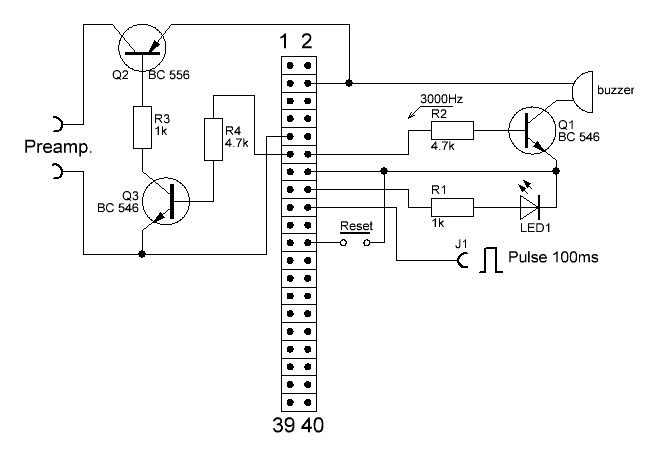
Egy kis hardver kiegészítéssel hasonlóan mint az egycsatornás program esetén, itt
is tudunk hang illetve fényjelzést generálni, ha valamelyik szonda a
vadászterületünkön belülre téved. Ezen kívül az enable_preamp
paraméterrel be illetve ki tudjuk kapcsolni az előerősítő
tápfeszültségét.
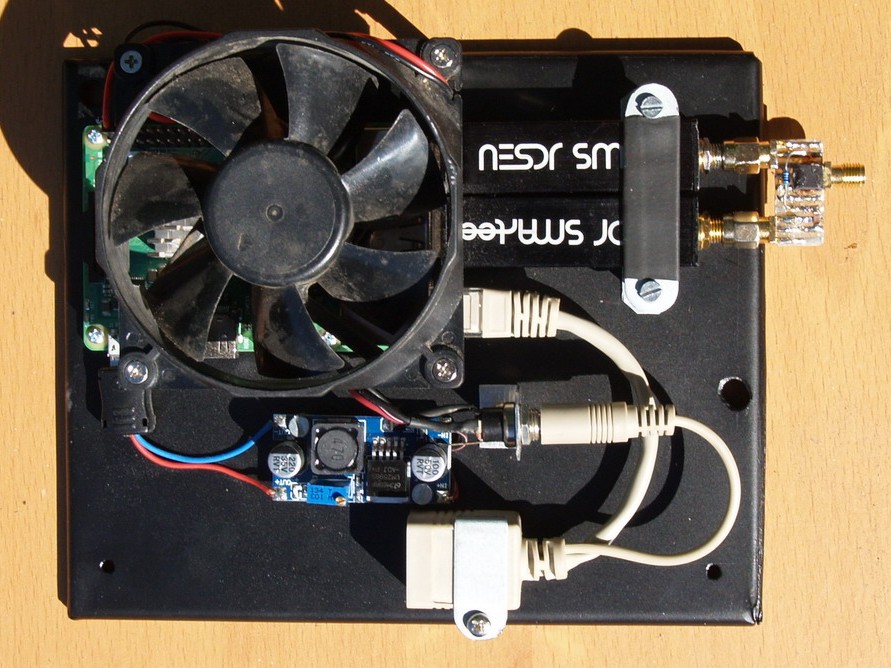
Egy lehetséges összeállítás folyamatos üzemre POE megtáplálással:
sonde_rx.tar.gz
teljes telepités
csak a program újratelepitése - frissitése
rtl-sdr telepitése
forráskód
Eredeti forrás
Előtelepitett SD kártya képfile: rs_ms.zip
A szoftver Jessie, Stretch és Buster operációs rendszerekkel működik. A Bullseye-vel nem működik, mert ez az operációs rendszer még nem rendelkezik néhány könyvtárral!!!
Uj verzió a Bullseye-hez:
ms_new.tar.gz
a teljes telepités:
wget www.om3bc.com/docs/MS/install_new.sh
chmod +x install_new.sh
./install_new.sh
ha csak az MS új verzióját akarjuk telepiteni (a többi könyvtár már telepitve van és működik):
wget www.om3bc.com/docs/MS/install_ms_new.sh
chmod +x install_ms_new.sh
./install_ms_new.sh
A sonde_rx.pyc a python2 verzióhoz a sonde_rx3.pyc a python3
verzióhoz. (a Python2 nem része a Bullseye operációs rendszernek).
Ehhez hasonlóan a start.sh, start_sc.sh és stop.sh a pyhon2-höz a
start3.sh, start_sc3.sh és a stop3.sh a python3-hoz tartozik.
ms_new csomagban található program már nem dekódolja az RS92 szondát! Ez már egy kifutott tipus.
Uj verzió a Bookworm-hoz (RPi5):
ms5.tar.gz
a teljes telepités:
wget www.om3bc.com/docs/MS/install_all_ms5.sh
chmod +x install_all_ms5.sh
./install_all_ms5.sh
ha csak az MS új verzióját akarjuk telepiteni (a többi könyvtár már telepitve van és működik):
wget www.om3bc.com/docs/MS/ms5-install.sh
chmod +x ms5-install.sh
./ms5-install.sh
ms5 csomagban található program már nem dekódolja az RS92 szondát! Ez már egy kifutott tipus.
A 2025-től gyártott RS41-es szondák
már nemcsak új processort, de új firmvért is tartalmaznak, ezért a régi
dekóderekkel már nem dekódolhatóak.
Lépj be a bcMS/src könyvtárba cd ~/bcMS_new/src
Húzd le az új file-t wget www.om3bc.com/docs/MS/sondeudp.c
Add ki a make sondeudp parancsot.
Amikor a program lefordult, állítsd le az MS programot ~/MS/stop3.sh
Kopírozd át a sondeudp-t cp sondeudp ~/MS/bin
Majd indítsd újra az MS-t ~/MS/start_sc3.sh (vagy ~/MS/start_sc.sh, vagy ~/MS/start.sh estleg ~/MS/start3.sh attól függően, hogy hogyan akarjuk indítani a programot).